클립 스튜디오 페인트: 완벽 가이드
클립 스튜디오 페인트는 다양한 기능을 갖춘 강력한 그림 및 만화 제작 소프트웨어입니다. 초보자부터 전문가까지 모두 사용할 수 있도록 직관적인 인터페이스와 풍부한 기능을 제공합니다. 이 가이드에서는 클립 스튜디오 페인트의 주요 기능과 사용 방법을 자세히 설명합니다.
인터페이스 이해하기
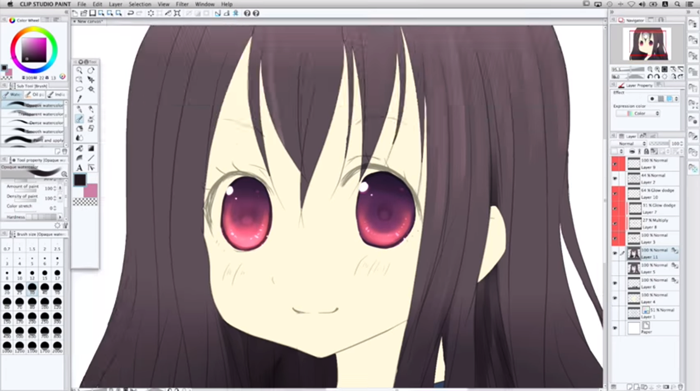
클립 스튜디오 페인트의 인터페이스는 사용자 친화적으로 디자인되어 있습니다. 상단에는 메뉴 바가 있으며, 도구, 팔레트, 레이어 등의 기능에 접근할 수 있습니다. 왼쪽에는 도구 팔레트가 있어 펜, 브러시, 지우개 등 다양한 도구를 선택할 수 있습니다. 오른쪽에는 서브 도구 팔레트, 레이어 팔레트 등이 있어 작업에 필요한 설정을 변경할 수 있습니다. 캔버스는 작업 영역으로, 그림을 그리는 공간입니다. 각 팔레트는 사용자의 필요에 따라 크기 조절 및 위치 변경이 가능하며, 필요 없는 팔레트는 숨길 수도 있습니다. 설정 메뉴를 통해 인터페이스의 테마(밝은 테마, 어두운 테마 등)도 변경 가능합니다.
다양한 브러시와 펜 사용하기
클립 스튜디오 페인트는 다양한 종류의 브러시와 펜을 제공합니다. 기본적으로 제공되는 브러시와 펜 외에도, 사용자가 직접 브러시를 만들거나, 인터넷에서 다운로드하여 사용할 수 있습니다. 각 브러시와 펜은 크기, 불투명도, 압력 감도 등 다양한 설정을 변경할 수 있습니다. 예를 들어, 펜의 두께를 조절하여 섬세한 선부터 두꺼운 선까지 다양한 표현을 할 수 있습니다. 브러시의 종류는 수채화 브러시, 오일 브러시, 펜 브러시, 연필 브러시 등 매우 다양하며, 각 브러시의 특징을 이해하고 활용하면 그림의 표현력을 높일 수 있습니다. 또한, 브러시의 설정을 저장하여 나중에 재사용할 수도 있습니다.
레이어 관리
레이어는 그림의 각 요소를 독립적으로 관리할 수 있도록 하는 기능입니다. 레이어를 사용하면 그림의 특정 부분을 수정하거나 이동할 때 다른 부분에 영향을 주지 않고 작업할 수 있습니다. 레이어는 생성, 삭제, 복제, 병합 등 다양한 작업이 가능하며, 레이어의 투명도, 혼합 모드 등을 조절하여 다양한 효과를 만들 수 있습니다. 레이어 폴더를 사용하면 레이어를 효율적으로 관리할 수 있습니다. 복잡한 그림을 그릴 때 레이어를 효과적으로 사용하는 것은 매우 중요합니다. 각 레이어에 이름을 붙여 관리하면 작업 효율성을 높일 수 있습니다.
선택 도구 활용하기
클립 스튜디오 페인트는 다양한 선택 도구를 제공합니다. 자유롭게 영역을 선택할 수 있는 자유 선택 도구, 직사각형이나 타원형 영역을 선택하는 사각형/타원형 선택 도구, 특정 색상을 선택하는 색상 선택 도구 등이 있습니다. 선택 도구를 사용하여 특정 영역을 선택한 후, 색칠, 이동, 변형, 삭제 등 다양한 작업을 수행할 수 있습니다. 선택 영역의 가장자리를 부드럽게 하거나 흐릿하게 하는 등의 설정도 가능합니다. 마스크 기능과 함께 사용하면 더욱 정교한 작업이 가능합니다.
기타 기능
클립 스튜디오 페인트는 위에서 설명한 기능 외에도 다양한 기능을 제공합니다. 3D 모델을 불러와 그림에 활용할 수 있는 기능, 만화 제작에 유용한 3D 캐릭터 모델링 기능, 다양한 필터와 효과를 적용할 수 있는 기능 등이 있습니다. 또한, 다른 프로그램과의 호환성도 뛰어나 다른 프로그램에서 작업한 파일을 불러와 작업하거나, 클립 스튜디오 페인트에서 작업한 파일을 다른 프로그램으로 내보낼 수 있습니다. 자신의 작업 방식에 맞춰 다양한 단축키를 설정하여 작업 속도를 높일 수 있습니다. 끊임없이 업데이트를 통해 새로운 기능들이 추가되고 있으며, 사용자들이 직접 브러시나 소재를 공유하는 활발한 커뮤니티도 존재합니다.