캠타시아(Camtasia) 완벽 가이드
비디오 녹화 및 편집 소프트웨어 캠타시아에 대한 모든 것을 알아보세요. 초보자부터 전문가까지, 캠타시아를 효과적으로 활용하는 방법을 자세히 설명합니다.
캠타시아 인터페이스 이해하기
캠타시아를 처음 실행하면 다소 복잡해 보일 수 있지만, 익숙해지면 직관적인 편집 환경임을 알 수 있습니다. 상단에는 메뉴 바가 있으며, 여기서 파일을 열고 저장하고, 프로젝트 설정을 변경하고, 다양한 기능에 접근할 수 있습니다. 왼쪽에는 라이브러리가 위치하여 미디어 파일(비디오, 오디오, 이미지 등)을 관리하고, 편집할 수 있습니다. 가운데는 타임라인이 자리 잡고 있으며, 여기서 비디오와 오디오 클립을 배치하고 편집합니다. 오른쪽에는 도구 모음이 있어 편집에 필요한 다양한 기능(자르기, 붙이기, 효과 추가 등)에 빠르게 접근할 수 있습니다. 각 요소의 기능을 익히는 것이 캠타시아를 효과적으로 사용하는 첫걸음입니다.
비디오 녹화 기능
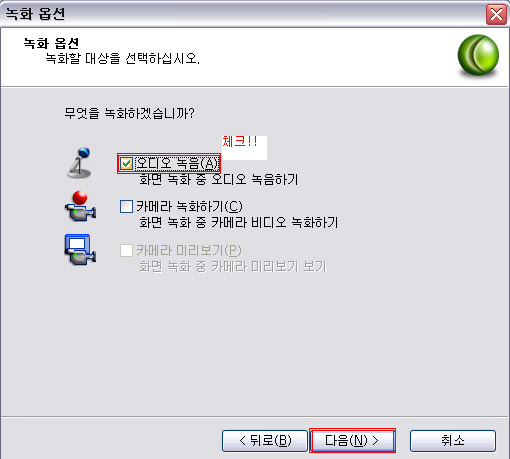
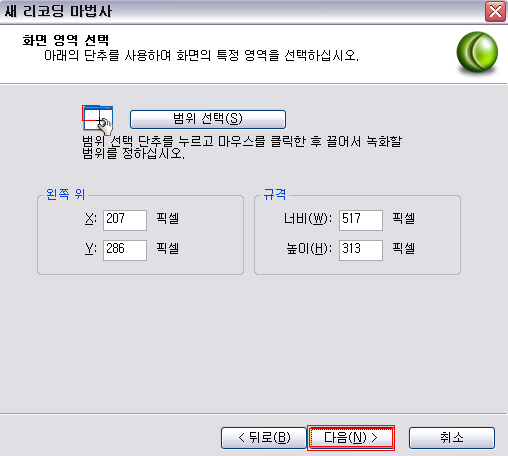
캠타시아의 핵심 기능 중 하나는 화면 녹화입니다. 전체 화면, 특정 창, 또는 지정 영역을 녹화할 수 있습니다. 녹화 설정에서 마이크, 웹캠, 시스템 사운드를 선택하고 녹화 품질(해상도, 프레임 속도)을 조정할 수 있습니다. 녹화 중에는 마우스 클릭 효과를 추가하거나, 텍스트 주석을 달 수도 있습니다. 녹화가 완료되면 자동으로 캠타시아 편집기에 불러와 편집할 수 있습니다. 녹화 전에 미리 테스트 녹화를 통해 설정을 확인하는 것이 좋습니다. 녹화 영역 설정을 정확하게 하는 것은 고품질의 녹화를 위한 중요한 과정입니다.
비디오 편집 기능
녹화된 비디오를 캠타시아로 편집하는 것은 간단하고 직관적입니다. 타임라인에서 클립을 자르고, 붙이고, 순서를 바꿀 수 있습니다. 캠타시아는 다양한 전환 효과와 텍스트, 자막, 애니메이션 효과를 제공하여 비디오에 시각적인 흥미를 더할 수 있습니다. 오디오 편집 기능도 제공하며, 음량 조절, 소음 제거, 음악 추가 등을 통해 더욱 풍부한 사운드를 만들 수 있습니다. 또한, 다양한 필터와 색 보정 도구를 이용하여 비디오의 색감을 조절할 수 있습니다. 고급 편집 기능으로는 키프레임 애니메이션을 이용하여 객체의 움직임이나 속성을 제어할 수도 있습니다.
다양한 효과 및 기능
캠타시아는 비디오에 다양한 효과를 추가할 수 있는 풍부한 기능을 제공합니다. 애니메이션 타이틀을 생성하고, 줌 효과를 적용하고, 화살표나 강조 표시를 추가하여 중요한 부분을 강조할 수 있습니다. 또한, 녹화 화면에 마우스 커서 효과를 추가하거나, 자막을 넣어 시청자의 이해도를 높일 수 있습니다. 이러한 기능들을 적절히 활용하면 더욱 전문적이고 매력적인 비디오를 제작할 수 있습니다. 효과는 과하지 않게 적용하는 것이 중요합니다. 너무 많은 효과는 오히려 시청자의 집중도를 떨어뜨릴 수 있습니다.
출력 및 공유
편집이 완료되면 다양한 형식으로 비디오를 출력할 수 있습니다. MP4, AVI, MOV 등 다양한 비디오 포맷을 지원하며, YouTube, Vimeo 등의 플랫폼에 직접 업로드할 수도 있습니다. 출력 설정에서 비디오 품질, 해상도, 프레임 속도 등을 조정하여 원하는 결과물을 얻을 수 있습니다. 출력 전에 미리 보기를 통해 최종 결과물을 확인하는 것을 추천합니다. 파일 크기를 줄이기 위해 압축 설정을 조절할 수도 있습니다.
기타 유용한 팁
캠타시아를 효율적으로 사용하기 위한 몇 가지 팁을 소개합니다. 자주 사용하는 기능은 단축키를 활용하여 빠르게 실행할 수 있습니다. 프로젝트를 정기적으로 저장하여 데이터 손실을 방지하는 것이 좋습니다. 온라인에서 제공되는 캠타시아 관련 튜토리얼을 참고하여 더욱 자세한 내용을 학습할 수 있습니다. 꾸준한 연습을 통해 캠타시아의 다양한 기능을 익히고 자신만의 편집 스타일을 개발하는 것이 중요합니다.
캠타시아(Camtasia)는 TechSmith에서 개발한 화면 녹화 및 동영상 편집 프로그램입니다. PC 화면과 웹캠, 마이크 음성을 동시에 녹화할 수 있으며, 자막 추가와 전환 효과, 화면 강조 등 다양한 편집 기능을 제공합니다. 온라인 강의와 프레젠테이션, 교육 콘텐츠, 유튜브 영상 제작 등에 널리 활용되며, Windows와 mac...
캠타시아는 화면 녹화와 영상 편집을 하나의 프로그램 안에서 함께 처리할 수 있는 대표적인 제작 도구입니다. 강의 영상, 사용법 튜토리얼, 프레젠테이션 녹화, 유튜브용 설명 영상처럼 화면을 녹화한 뒤 바로 편집해야 하는 작업에 특히 많이 사용됩니다. 단순 화면 캡처 프로그램과 달리, 멀티트랙 편집과 자막, 커서...
어떤 동영상 편집 프로그램을 써야 하지?" 가장 유명한 어도비의 프리미어 프로(Premiere Pro)를 쓰자니 너무 어려워 보이고, 화면 녹화가 편하다는 캠타시아(Camtasia)를 쓰자니 기능이 부족하진 않을까 걱정됩니다. 오늘은 동영상 편집 초보자의 시선에서 두 프로그램의 특징, 장단점, 그리고 나에게 맞는 도구를 선택...
캠타시아 초보자용: 핵심 편집 기능 3가지와 활용법 화면 녹화 프로그램의 '왕'이라고 불리는 캠타시아(Camtasia)는 단순히 녹화만 하는 툴이 아닙니다. 녹화 직후 바로 전문적인 교육 영상을 만들 수 있는 올인원 솔루션이죠. 하지만 강력한 기능만큼 인터페이스가 복잡해 보여서, 초보자들은 '이 많은 기능 중에 뭘...
온라인 수업용 튜토리얼 영상을 만들어야 했는데, OBS는 너무 복잡하고, 편집까지 하려면 또 다른 프로그램이 필요하다고 하더라. 그러다 알게 된 게 바로 캠타시아(Camtasia). 한 번 설치해보자 하고 캠타시아 다운로드했는데, 녹화도 편하고, 편집까지 이걸로 다 가능했다. ▶ 캠타시아 다운로드 캠타시아 다운로드...
필요해지는 게 바로 화면 녹화 프로그램이에요. 저도 처음엔 무료 프로그램을 전전했지만, 결국 안정적이고 다양한 기능을 갖춘 ‘캠타시아(Camtasia)’로 정착하게 됐습니다. 오늘은 캠타시아 다운로드 방법과 사용 팁, 구매 전 체험판 활용법까지 한 번에 정리해드릴게요. >>캠타시아 다운로드 1. 캠타시아란 무엇...
소프트웨어 인코딩으로 대체됩니다. 이 기능은 아직 테스트 중이며, 예상대로 작동하지 않는 경우 지원팀 에 문의하여 추가 조사를 받으세요. 동안 캠타시아 사용하면서 최악의 랜더링 속도 땜에 사용하기가 난감 했었는데... 드뎌 이문제 해결하는 영상을 알아 부럿어~~~~ 캠 타시아 랜더링하면 CPU 로 설정이 되어...
차례 시스템 요구 사항 확인 설치 파일 다운로드 및 실행 첫 실행 및 초기 설정 캠타시아 UI 둘러보기 (초보자 기본 안내) 자주 하는 실수와 해결 방법 (설치 & 설정편) 캠타시아를 시스템에 설치하고 초기 설정을 진행하는 방법을 알아보겠습니다. 시스템 요구 사항 확인 → 설치 파일 다운로드 → 프로그램 설치...
▦ U258 - 테크스미스 캠타시아 26 TechSmith Camtasia 26.1.0.16321 ▦ U258 - 테크스미스 캠타시아 26 TechSmith Camtasia 26.1.0.16321 ⊙ 파일 : TechSmith Camtasia 26.1.0.16321 ⊙ 제조사 : TechSmith https://www.techsmith.com/ ⊙ 버전 : 26.1.0.16321 ⊙ 출시 : 2026년 04월 15일 ⊙ 언어 : 영어 ⊙ 크기...
https://www.udemy.com/course/camtasiapro/?referralCode=928F4908943CA67C27D4 캠타시아활용전문가되기: 동영상 제작, 편집, 생산, 공유 일체형 솔루션 누구나 쉽게 할 수 있는 동영상 제작, 편집, 생산, 공유: 캠타시아로 화면 녹화, 자막 넣기, 영상 자르기를 한 번에! www.udemy.com 궁금할 땐 네이버 톡톡하세요!